

La página de pago de WooCommerce es simple por defecto. Funciona para la mayoría de los casos. Sin embargo, es posible que deba reorganizar los campos, ocultar algunos de ellos o agregar campos personalizados. En este artículo, te mostraré cómo hacerlo.
rn
rn
Página de pago de WooCommerce por defecto
rn
Empecemos desde el principio. Así es como se ve la página de pago predeterminada:
rn

rn
Dispone de todos los campos que pueda necesitar para productos físicos estándar.
rn
Sin embargo, no necesita los campos de dirección si vende productos digitales. Te gustaría esconderlos. Si vende B2B, necesita un número de IVA de sus clientes. Debe haber un campo de número de IVA en el pago.
rn
Cómo editar la página de pago de WooCommerce con un plugin
rn
Hay diferentes casos en los que necesita algo más que la página de pago predeterminada de WooCommerce.
rn
WooCommerce estándar no le permite personalizar la página de pago. Necesitas un plugin. El mejor plugin para las páginas de pago es Flexible Checkout Fields for WooCommerce.
rn

rn
Campos de pago flexibles WooCommerce
rn
Edite, agregue nuevos u oculte campos innecesarios del formulario de pago. Se trata de conversiones y una mejor experiencia de usuario.
rn
rn
rn
rn
rn
Una vez que instale y active el plugin, puede ir a su configuración. Seleccione WooCommerce → Campos de pago en su menú de WordPress:
rn

rn
rn
Esta es la pantalla que usaremos en esta guía.
rn
Cambia el orden de tus campos
rn
Esta es una de las cosas más simples que puede hacer en los campos de pago flexibles.
rn

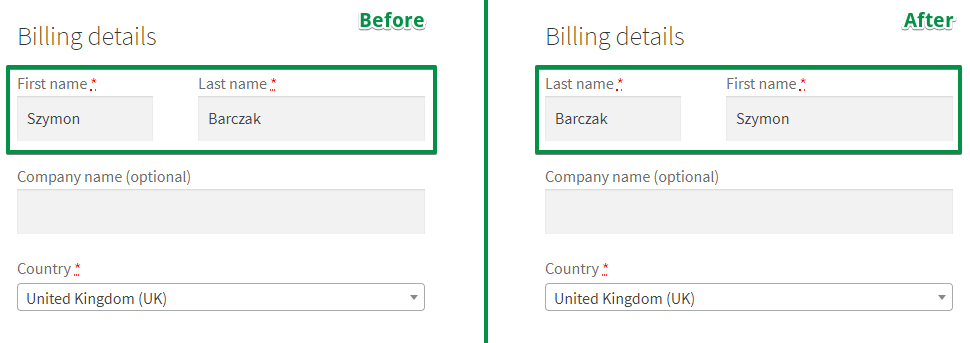
rnArrastrar y soltar para cambiar el orden de los campos
rnMira el efecto final:
rn

rn
Personalizar notas de pago
rn
De forma predeterminada, hay un campo de notas de pedido en la página de pago de WooCommerce. Es un campo de texto simple.
rn

rn
Puede agregar muchos campos personalizados diferentes a las notas de pago.
rn
Simplemente vaya a la configuración del plugin de campos de pago flexibles . Puede habilitar diferentes secciones personalizadas allí.
rn
Habilitar notas antes y/o después del pedido .
rn

rn
Puede poner cualquier campo personalizado que desee allí.
rn

rn
El plugin lo mostrará antes y/o después de las notas de pedido estándar.
rn
Mira el ejemplo:
rn

rn
Además, puede usar estilos CSS para cambiar el aspecto de estos campos.
rn
Campos obligatorios en las secciones de pago de WooCommerce
rn
Es posible que desee solicitar a un usuario que realice una acción en los campos. Por ejemplo, si solo vende B2B, le gustaría solicitar a los clientes que proporcionen sus números de IVA de la UE.
rn
Todo lo que tiene que hacer es marcar una casilla de verificación de ‘Campo obligatorio’ en la configuración del campo:
rn

rn
También puede desmarcar esta casilla de verificación. De esta manera, puede cambiar los campos a no obligatorios. ¡Incluso los estándar y predeterminados de WooCommerce!
rn
Dirección de envío y facturación
rn
Puede ocultar la dirección de envío si lo necesita. Además, puede ocultar todos los campos innecesarios para crear el pago de productos digitales.
rn
Mirar:
rn

rn
rn
Desmarque esta casilla de verificación si desea ocultar el campo. ¡Puede ocultar los campos predeterminados de WooCommerce!
rn
De esta manera solo puedes dejar:
rn
- rn
- Campo de nombre
- Campo de apellido
- Y campo de dirección de correo electrónico
rn
rn
rn
rn
en la página de pago.
rn
¿Suena increíble? Échale un vistazo:
rn

rn
Mostrar mensajes en la página de pago de WooCommerce
rn
A veces hay un retraso en el procesamiento de pedidos (por ejemplo, durante las vacaciones). Es posible que desee mostrar algún mensaje a sus clientes entonces. Puede ser un simple mensaje de texto como este:
rn

rn
El plugin Flexible Checkout Fields le permite agregar cualquier campo allí. No tiene que ser un texto. Puede ser una casilla de verificación, un cuadro de selección o incluso un selector de fecha. Coloque allí cualquiera de los campos personalizados de Flexible Checkout Fields.
rn
Vaya a Configuración y habilite la sección personalizada Antes de los detalles del cliente .
rn
rn

rn
Luego, vaya a la pestaña Antes de los detalles del cliente y agregue un campo. Haz clic en Guardar cambios y ¡listo!
rn

rn
Ahora tiene un mensaje en la página de pago de WooCommerce.
rn